Как создать резервную копию / перенести сайт из конструктора на другое доменное имя
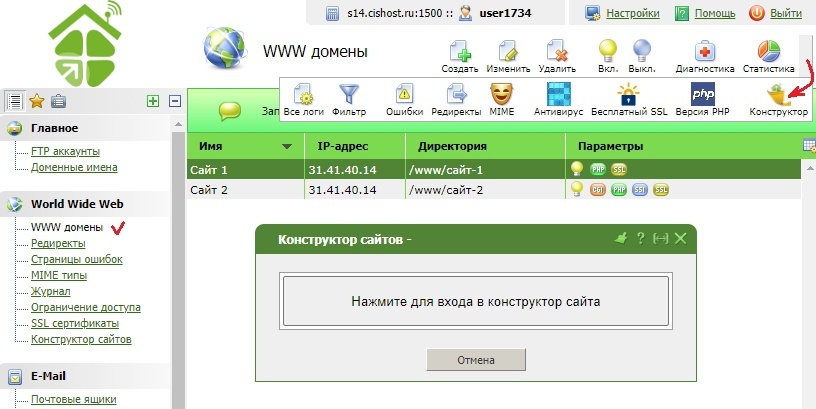
1) Переходим в конструктор сайта 1:
В панели управления ISPmanager в разделе www-домены выбираем строку с нужным сайтом и нажимаем кнопку «Конструктор», входим в конструктор
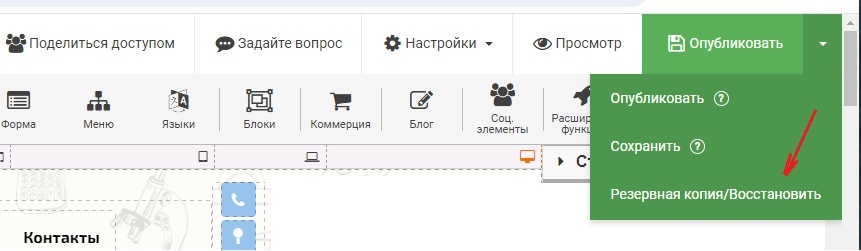
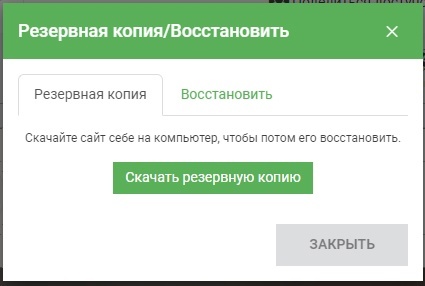
2) Скачиваем бэкап: Меню «Опубликовать»-«Резервная копия/Восстановить» — вкладка «Резервная копия» — «Скачать резервную копию»
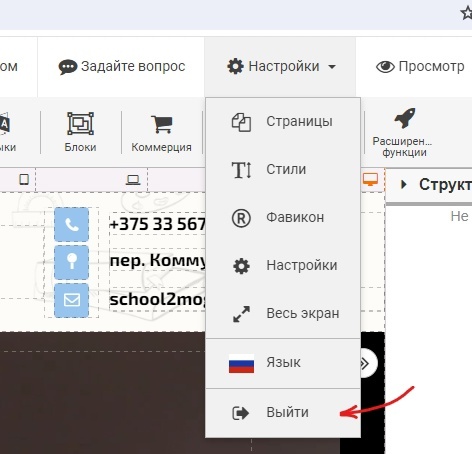
3) Выходим из личного кабинета конструктора сайта 1: Меню «Настройки» — Выйти
4) Переходим в конструктор сайта 2
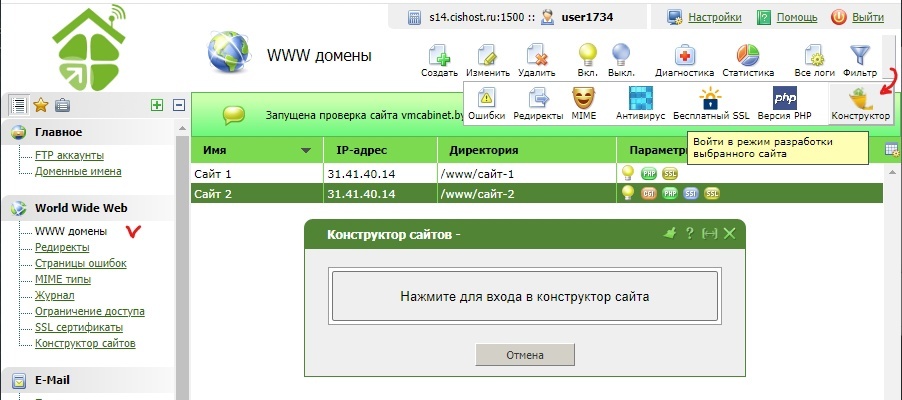
5) Выбираем любой шаблон, нажимаем кнопку «Выбрать»
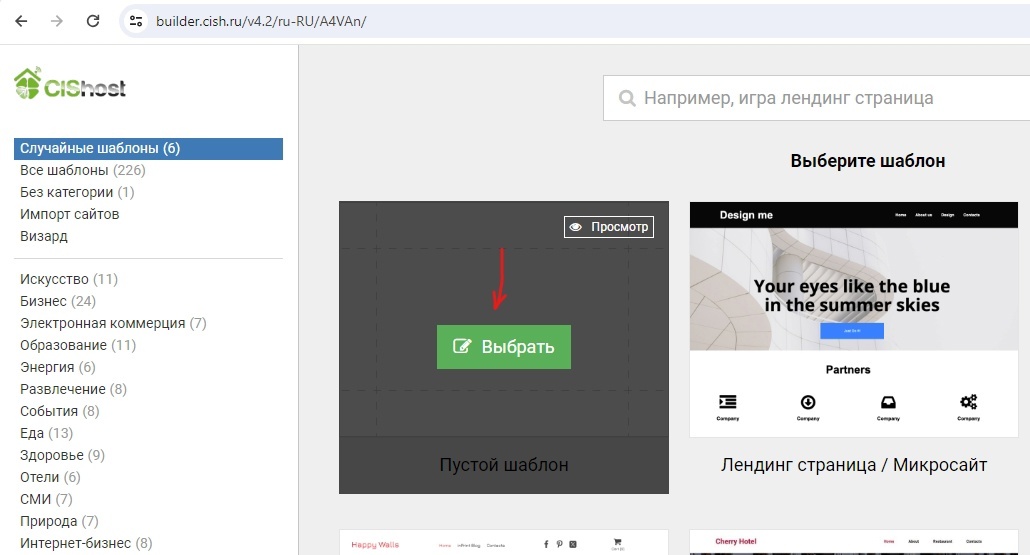
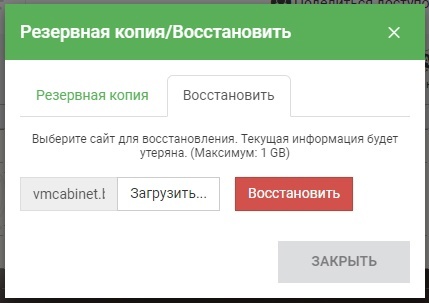
6) Делаем восстановление из резервной копии. Меню «Опубликовать» -«Резервная копия/Восстановить» — вкладка «Восстановить» — Указываем скаченный ранее файл vmcabinet.by_project.sitebuilder — кнопка «Восстановить»
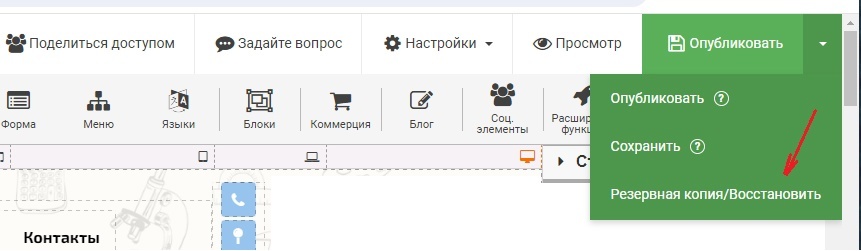
7) Сохраняем и публикуем произведенные изменения: Меню «Опубликовать» — «Опубликовать»
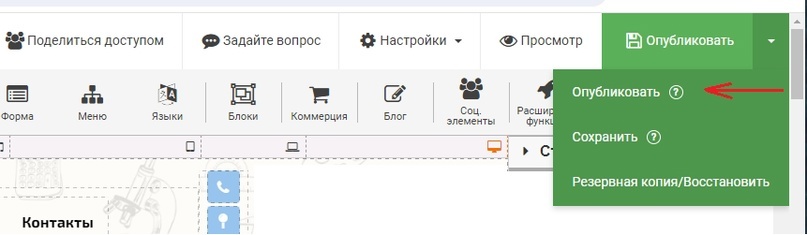
8) Сайт скопирован на другой домен. Проверяем его работу.
В панели управления ISPmanager в разделе www-домены выбираем строку с нужным сайтом и нажимаем кнопку «Конструктор», входим в конструктор
2) Скачиваем бэкап: Меню «Опубликовать»-«Резервная копия/Восстановить» — вкладка «Резервная копия» — «Скачать резервную копию»
3) Выходим из личного кабинета конструктора сайта 1: Меню «Настройки» — Выйти
4) Переходим в конструктор сайта 2
5) Выбираем любой шаблон, нажимаем кнопку «Выбрать»
6) Делаем восстановление из резервной копии. Меню «Опубликовать» -«Резервная копия/Восстановить» — вкладка «Восстановить» — Указываем скаченный ранее файл vmcabinet.by_project.sitebuilder — кнопка «Восстановить»
7) Сохраняем и публикуем произведенные изменения: Меню «Опубликовать» — «Опубликовать»
8) Сайт скопирован на другой домен. Проверяем его работу.
Нет комментариев